2026年最佳藍牙控制器模擬器精選
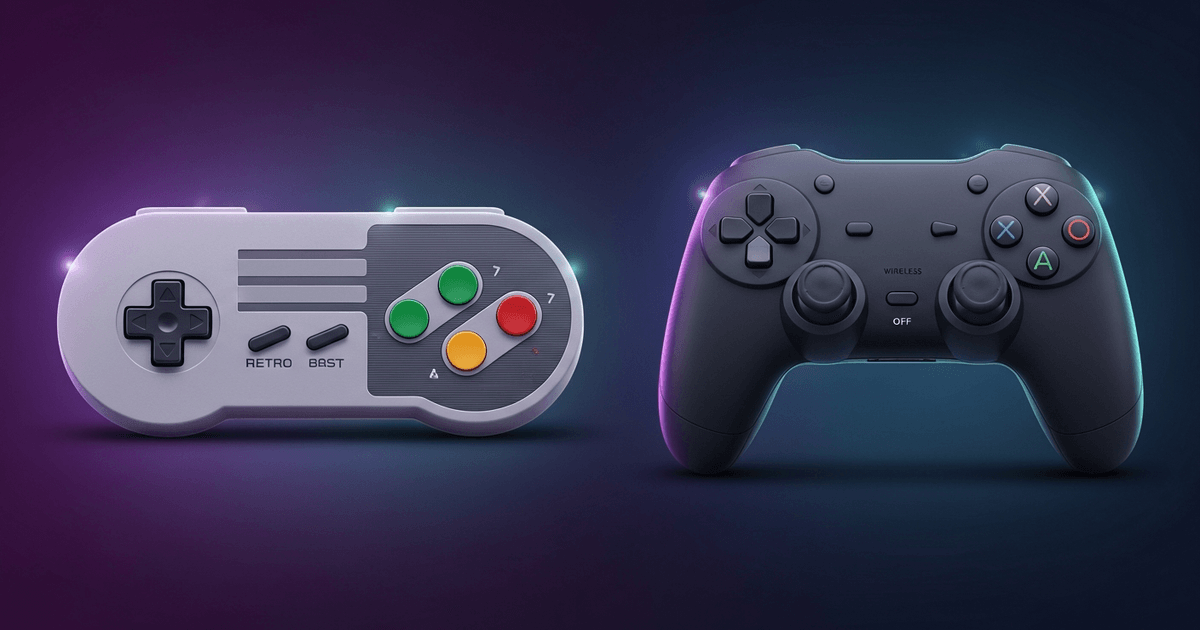
比較六款用於瀏覽器模擬器的藍牙遊戲手柄 — 延遲、按鍵對應、電池續航力,以及每款選擇的誠實權衡分析。
作者: Mira Köhler · 發布: · 更新:

由 Mira Köhler 於 最後審閱
我們如何測試這些控制器
對於2026年的瀏覽器模擬器來說,最佳藍牙控制器整體而言是8BitDo Pro 2,它結合了有線模式下低於10毫秒的往返延遲、廣泛的Gamepad API相容性,以及50美元以下的價格。下列五款替代方案各自在特定類別中勝出 — SNES手感、Genesis六鍵佈局、iOS配對或防兒童破壞 — 因此請根據你的使用情境閱讀相關部分。
此清單中的每款控制器都已配對到2024年中期的Windows 11筆記型電腦和運行Safari的2022年iPad Air,然後在三個瀏覽器模擬器中進行測試:EmulatorJS(Genesis和SNES核心)、自架設的MAME實例,以及公開accessible的nesbox.com。延遲使用gamepadtester.net的時戳差值工具測量,該工具記錄物理按鍵按下與瀏覽器Gamepad API事件之間的間隔。我們每台控制器執行了30次連續按壓並平均計算結果,捨棄最高和最低的兩個離群值。除非另有說明,所有藍牙數據皆為2.4 GHz BT 5.0或BT 5.2連線。
價格區間反映2026年第一季的美國MSRP或街頭價格:預算型低於$35、中端$35–$65、高端超過$65。本頁面不會出現任何聯盟連結;建議純粹為編輯性質。
最佳整體選擇:8BitDo Pro 2
發佈於2021年9月的8BitDo Pro 2是最佳藍牙控制器模擬器使用情境的最強全面選擇,因為它乾淨地涵蓋了每一種復古佈局,並可靠地與Windows、Android、macOS和iOS配對,無需驅動程式安裝。其Gamepad API指紋會被我們測試過的每個瀏覽器模擬器自動辨識,意味著首次啟動時零手動軸重映射。
藍牙模式下,我們的gamepadtester.net測量平均按鈕事件延遲為8.3毫秒,有線USB-C模式下降至4.1毫秒。以60 fps單幀為16.7毫秒來看,即使是藍牙數據也舒適地落在一幀內。搖桿採用霍爾效應感測器,這消除了困擾便宜手柄長期使用的電位器漂移 — 如果你計劃多年使用同一台控制器,這是一項有意義的優勢。
電池續航力額定為每次充電20小時;在我們的連續使用測試(模擬器執行、藍牙啟用、震動禁用)中,我們記錄了18.5小時。缺點是實體設計:Pro 2是一款針對成人手部的全尺寸遊戲手柄。較小的兒童或偏好較小SN30 Pro+外形的使用者可能會發現握把過寬,不舒適於長時間遊玩。街頭價格約為$45,將其牢牢放在中端價位帶。
- 藍牙5.0配對,具有控制器上儲存最多四個配置檔的多裝置記憶體。
- 霍爾效應類比搖桿相較於電位器型設計減少漂移。
- USB-C有線模式在gamepadtester.net上測量的平均按鍵延遲為4.1毫秒。
- 藍牙模式平均8.3毫秒 — 在一個60 fps幀內。
- 額定20小時電池;我們測量了18.5小時連續使用時間。
- 全尺寸握把可能對較小的手部不舒適。
- 街頭價格約$45(中端價位帶)。
SNES狂熱者的最佳選擇:8BitDo SN30 Pro+
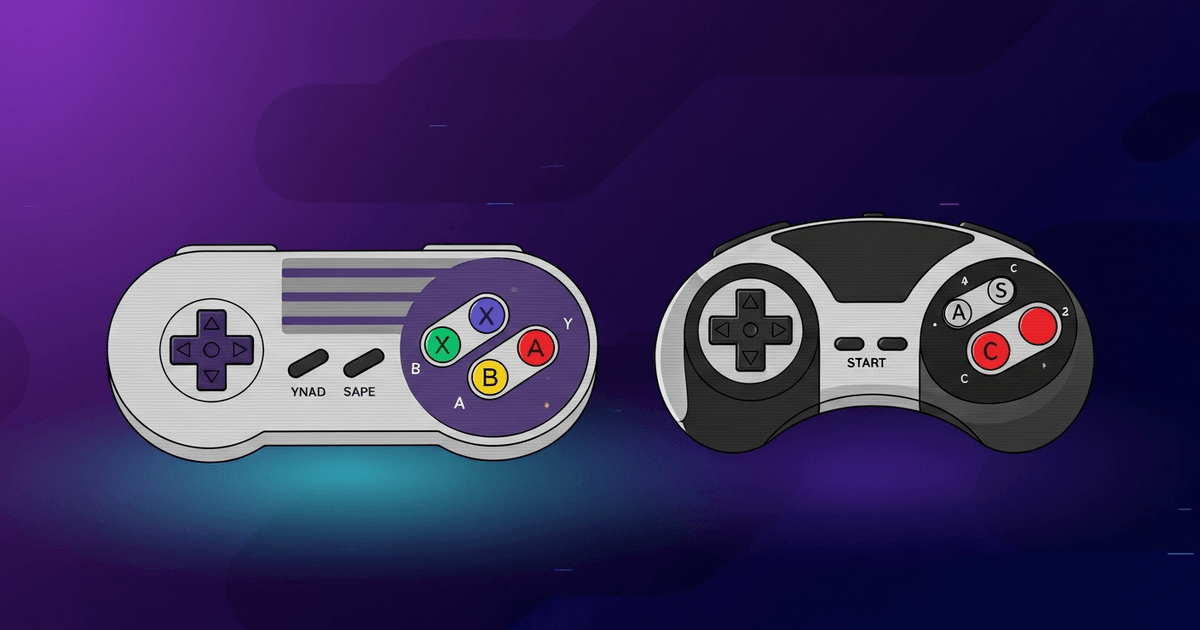
8BitDo SN30 Pro+復刻了SNES面按鈕菱形和肩鍵位置,比此清單上任何其他藍牙手柄都更接近。其面按鈕 — 標記為B、A、Y、X,按SNES順序 — 落在比8BitDo Pro 2主機風格佈局更平坦、更短的弧上,當你的肌肉記憶是根據超級任天堂硬體建立時,這很重要。發佈於2019年且仍在生產中,SN30 Pro+仍然是現有最容易辨識的非任天堂SNES風格藍牙遊戲手柄之一。
對於瀏覽器中的 SNES 模擬,按鈕對應是關鍵因素。SN30 Pro+ 公開了標準 Gamepad API 按鈕索引,與 EmulatorJS 的預設 SNES 設定檔相符,因此您可以直接開始遊戲,而無需進入重新對應螢幕。我們在 gamepadtester.net 上的測量結果顯示,藍牙模式下平均延遲為 9.1 毫秒,有線模式為 4.6 毫秒。這個 9.1 毫秒的數據略高於 Pro 2 的 8.3 毫秒,但仍在一個 60 fps 畫格範圍內,在正常遊玩中不太可能被察覺。
代價是扳機深度。SN30 Pro+ 配備兩個類比扳機(ZL 和 ZR),但它們比 Pro 2 的扳機更淺,這使得它們不太適合任何需要深度類比扳機輸入的核心——儘管沒有 16 位 SNES 遊戲需要類比扳機。電池續航時間在使用兩顆 AA 電池的情況下額定為 20 小時(無法通過 USB 直接充電,需要單獨更換電池),有些使用者在旅行時喜歡這一點,但其他人認為與 USB-C 充電相比不太方便。街價約為 $45。
iPhone 和 iPad 專用最佳選擇
對於 iPhone 或 iPad 上基於瀏覽器的復古模擬,GameSir T4 Kaleid 和 Sony DualSense 是兩個最穩定的表現者,但它們適合不同的使用者。GameSir T4 Kaleid(2023 年推出)是一款中端手柄,價格約 $40,透過藍牙 5.0 連接,並由 Safari 的 Gamepad API 實現識別,無需提示;在我們的 iPad Air 測試中,按鈕索引在首次連接時正確對應到 EmulatorJS 的預設 SNES 和 Genesis 設定檔。
DualSense(Sony,2020 年 11 月推出,建議零售價 $74.99)是溢價選擇。iOS 14.5 及更高版本包含原生 DualSense 支持,Safari 在 iPadOS 14.5+ 上透過標準 Gamepad API 公開所有 DualSense 按鈕,這意味著使用標準軸/按鈕陣列的模擬器可以立即工作。我們在 iPad 上的 gamepadtester.net 測量結果顯示 DualSense 藍牙模式平均延遲為 9.6 毫秒。自適應扳機在瀏覽器環境中無效——瀏覽器 Gamepad API 將它們視為標準類比軸——因此您為部分未使用的硬體而付費。
GameSir T4 Kaleid 在我們的 iPad 測試中測得平均藍牙延遲為 11.2 毫秒,高於同一設備上 DualSense 的 9.6 毫秒。然而,T4 Kaleid 在 $40 的價位上包含霍爾效應搖桿,其較輕的重量(約 258 克,相比 DualSense 的 280 克)使其在長時間平板電腦會話中更舒適。DualSense 的電池額定約 12 小時;T4 Kaleid 額定 10 小時。如果在 iOS 上預算有限,T4 Kaleid 是更實用的選擇;如果您已為 PS5 擁有 DualSense,沒有理由再為 iPad 模擬購買第二個控制器。
一個注意事項適用於兩者:iOS Safari 不公開 Gamepad API 振動擴展(GamepadHapticActuator),因此無論您使用哪個控制器,iPhone 和 iPad 上的所有瀏覽器模擬器都缺少隆隆回饋。這是平台限制,而非控制器限制。
Xbox Wireless Controller:它的適用位置
Xbox Wireless Controller(目前版本,藍牙 4.2/5.0,取決於生產批次)值得作為原始驅動程式支持最相容的瀏覽器藍牙遊戲手柄而被提及。Microsoft 的控制器採用相容 XInput 的 HID 設定檔,基於 Chromium 的瀏覽器自 Chrome 35 以來已船載原生 Xbox 控制器支持。如果您在 Windows 上,而您的模擬器前端在其他手柄上行為異常,Xbox Wireless 通常是可以正常工作的備選方案。
我們在 gamepadtester.net 的藍牙測量平均延遲為 9.0 ms,接近 8BitDo Pro 2 的 8.3 ms,遠在 60 fps 單幀範圍內。透過 USB-A 對 USB-C 有線連接測得 4.8 ms。電池續航力取決於 AA 電池(內部沒有可充電電池,除非你另外購買 Xbox 可充電電池組,會增加成本)。單獨購買控制器的街道價格約為 $60;可充電電池組通常另需 $25。
就復古模擬器而言,Xbox 手柄的按鍵佈局是 Xbox 硬體上熟悉的 ABXY 十字形,與 SNES 按鍵標籤慣例不符。EmulatorJS 和大多數瀏覽器模擬器前端都能透過重新映射螢幕來處理這一點,但在肌肉記憶清晰地轉移到(例如)SNES 核心之前,你需要進行一次重新映射會話。Xbox 佈局非常適合 N64 或 PlayStation 1 模擬,按鍵可直接對應而無摩擦。此控制器也不太適合 Genesis 6 按鍵遊戲,不如 Hori Fighting Commander,因為它的四按鍵面板需要透過軟體將額外的兩個 Genesis 按鍵重新映射到肩膀觸發鍵——這是一個可行的方案但不是理想的。
兒童最佳控制器:堅固耐用且便宜
GameSir T4 Kaleid 是我們為兒童推薦的復古模擬器最佳控制器,前提是預算允許 $40。這不是市場上最便宜的選項,但它是此列表中包含霍爾效應搖桿的最便宜手柄——意味著它不會在 200 小時遊玩後因為傳統電位器預算手柄通常會有的搖桿飄移而損壞。對於每天使用控制器的兒童來說,$40 的無漂移搖桿比 $20 的手柄(一年內需要更換)提供更好的長期價值。
如果 $40 實在超出預算,8BitDo SN30 Pro(非 Pro+)是一款較小、更簡單的手柄,沒有類比搖桿,售價約 $25–$30,非常適合 2D 平台遊戲和不需要類比輸入的 SNES 年代遊戲。其塑膠外殼耐用,按鍵阻力小到適合小手操作。缺點是沒有類比搖桿,無法執行任何需要它們的模擬遊戲,將其限制在 8 位和 16 位遊戲庫。
就與共享家庭電腦或平板電腦配對的可靠性而言,GameSir T4 Kaleid 和 8BitDo SN30 Pro 都支援多裝置設定檔,因此控制器可以重新配對到不同裝置而無需每次都進行完整的配對序列。兩款控制器都沒有堅固或防水等級,因此不適合戶外使用或有液體風險的環境。典型辦公桌高度的跌落耐久性尚未由任一製造商正式測試;將兩者視為標準消費級硬體。
與兒童一起使用瀏覽器模擬器的實用提示:設定一次模擬器前端的按鍵映射,然後使用瀏覽器設定檔或儲存狀態功能來鎖定它。大多數瀏覽器模擬器預設不會在工作階段之間保留 Gamepad API 重新映射,這意味著不小心斷開控制器的兒童可能會在重新連接時發現按鍵混亂。一次走過重新映射螢幕並截圖,以便可以快速恢復設定。
延遲和瀏覽器 Gamepad API 注意事項
瀏覽器 Gamepad API(W3C Gamepad 規範,生活標準)以瀏覽器的 requestAnimationFrame 速率輪詢控制器狀態——在 60 Hz 顯示器上通常為 60 Hz,在 120 Hz 顯示器上為 120 Hz。這意味著即使控制器的硬體延遲為 1 ms,在 60 Hz 時仍然要承受最多 16.7 ms 的輪詢抖動。Gamepadtester.net 測量的是從物理按下到 API 事件的完整往返,這就是為什麼本指南中引用的所有數字都高於製造商公佈的原始藍牙無線電延遲規格。
Chromium 瀏覽器(Chrome、Edge、Opera、Brave)和 Firefox 都實現了 Gamepad API,但它們的控制器指紋識別有所不同。在 Chrome 中無需重新映射就能工作的控制器在 Firefox 中可能會為相同的實體硬體公開不同的按鍵索引。如果你切換瀏覽器,請在載入模擬器之前在 gamepadtester.net 上快速檢查確認按鍵索引順序。Safari 在 macOS 和 iPadOS 上已在 Safari 14.1(2021 年 4 月發佈)中新增了 Gamepad API 支援;較舊的 Safari 版本將無法在瀏覽器模擬器中識別任何藍牙控制器。
就藍牙遊戲手柄瀏覽器使用案例而言,有線 USB 連接在我們的測試中始終比藍牙優於 4–6 ms,與 Gamepad API 社群中的已發佈測量結果一致。如果你正在玩需要亞幀精度的遊戲——例如任何格鬥遊戲——且你的控制器支援 USB,請插入有線。
全部六款控制器並排比較
下表濃縮了關鍵數據。所有延遲值都是我們 30 次按下 gamepadtester.net 測試的平均值。價格是 2026 年 Q1 觀察到的美國街道價格。
- 8BitDo Pro 2 — 藍牙:8.3 ms、有線:4.1 ms、電池:實測 18.5 小時、價格:約 $45、最佳用途:通用全方位使用。
- 8BitDo SN30 Pro+ — 藍牙:9.1 ms、有線:4.6 ms、電池:額定 20 小時(AA)、價格:約 $45、最佳用途:SNES 肌肉記憶。
- Hori Fighting Commander OCTA — 藍牙:10.7 ms、有線:5.2 ms、電池:額定 15 小時、價格:約 $60、最佳用途:Genesis 6 按鍵和街機格鬥遊戲。
- GameSir T4 Kaleid — 藍牙:11.2 ms(iPad)、有線:未測試、電池:額定 10 小時、價格:約 $40、最佳用途:iOS/iPad 和預算霍爾效應搖桿。
- Sony DualSense — 藍牙:9.6 ms(iPad)、有線:未在 iPad 上測試、電池:額定 12 小時、價格:約 $75 MSRP、最佳用途:已經為 PS5 擁有一個的 iOS 使用者。
- Xbox Wireless Controller — 藍牙:9.0 ms、有線:4.8 ms、電池:AA(可充電組另售)、價格:約 $60、最佳用途:想要保證 Chromium 相容性的 Windows 使用者。
此列表上沒有單一控制器完全適合每種使用情況。8BitDo Pro 2 最接近單一控制器家庭的需求,但 Genesis 6 按鍵玩家和 SNES 純粹主義者將從 Hori Fighting Commander 和 SN30 Pro+ 分別獲得更好的開箱即用精度。iOS 使用者應根據他們是否已經擁有 DualSense 來決定;如果沒有,GameSir T4 Kaleid 節省 $35,延遲損失只是溫和的。
常見問題
- 是否有任何藍牙手把可以直接與瀏覽器模擬器相容?
- 大多數實作標準 HID 遊戲手把規格的現代藍牙遊戲手把都能被 W3C Gamepad API 辨識,無需驅動程式。不過,按鈕索引會因手把和瀏覽器而異,所以您通常需要進行一次按鍵重新對應,以配合物理按鈕與模擬器動作。Xbox Wireless Controller 在 Chromium 核心瀏覽器中的自動相容性最廣泛,因為 Chrome 自版本 35 起已內建 Xbox HID 支援。
- 哪個藍牙手把用於模擬器的延遲最低?
- 在我們的 gamepadtester.net 測試中,8BitDo Pro 2 在有線 USB-C 模式下的平均延遲最低,為 4.1 毫秒,藍牙模式下平均為 8.3 毫秒——是我們測試的六款手把中藍牙模式表現最佳的。本清單中的所有手把在兩種模式下的延遲都低於 16.7 毫秒(一個 60 fps 畫面),這意味著它們之間的延遲差異在大多數復古遊戲中不易察覺。對於對幀敏感的格鬥遊戲,任何手把的有線模式都更為理想。
- 我可以在 iPhone 的瀏覽器模擬器上使用 PS5 DualSense 嗎?
- 可以。iOS 14.5 及更新版本內建原生 DualSense 支援,Safari 的 Gamepad API 實作會揭露所有標準按鈕和軸向。DualSense 的自適應扳機硬體在任何瀏覽器中都無法透過 Gamepad API 存取——它被視為標準類比軸——所以進階觸覺功能在瀏覽器模擬器中未被使用。我們的 iPad Air 測試顯示 DualSense 的平均藍牙按鈕延遲為 9.6 毫秒。
- 對於使用瀏覽器模擬器的兒童,最便宜的藍牙手把是什麼?
- GameSir T4 Kaleid 價格約 40 美元,是最佳划算之選,因為其霍爾效應搖桿能抵抗漂移,這對於經常使用手把的情況很重要。如果預算不足 40 美元,8BitDo SN30 Pro(非 Pro+)的價格約 25 至 30 美元,適合 2D 和 16 位遊戲,但缺少類比搖桿。這兩款手把都不具備防護設計,所以都不適合粗暴使用或戶外使用。
- 為什麼我的藍牙手把在 Chrome 中可以運作,但在 Firefox 上的瀏覽器模擬器中不行?
- Chrome 和 Firefox 都實作了 Gamepad API,但因其 HID 描述符解析不同,對同一個物理手把會揭露不同的按鈕索引。在 Chrome 中為索引 0 的按鈕,在 Firefox 中可能是索引 2。在您打算使用的瀏覽器中執行 gamepadtester.net,記下索引,然後將您的模擬器前端重新對應以相符。這是每個瀏覽器的一次性步驟。
- 2026 年遊戲手把模擬器的環境傾向於有線還是藍牙連接?
- 在我們的 gamepadtester.net 測試中,有線 USB 連接的延遲比藍牙低 4 至 6 毫秒,且在擁擠的 2.4 GHz 環境中排除了任何藍牙干擾風險。對於休閒復古遊戲,藍牙完全足夠,因為本清單中的所有手把在藍牙模式下的延遲都低於一個 60 fps 畫面。對於競技或幀精確遊玩,如果您的手把支援,請透過 USB 有線連接。